帮助中心 >
附:使用说明-RapidProxy
RapidProxy 介绍
本指南将介绍如何在花漾浏览器中配置 RapidProxy 动态住宅代理。通过为每个浏览器环境配置独立代理,可以实现网络身份隔离,更安全地管理多个浏览器会话。
步骤一:获取 RapidProxy 代理信息
RapidProxy 的动态住宅代理支持白名单认证和账号密码认证两种方式。本文主要演示账号密码认证(User & Pass Auth)的配置方法。
1. 访问用户名和密码认证配置页面
登录 RapidProxy 用户中心(ucenter)。进入路径:Proxies → Rotating Residential Proxies → Use Proxy → User & Pass Auth
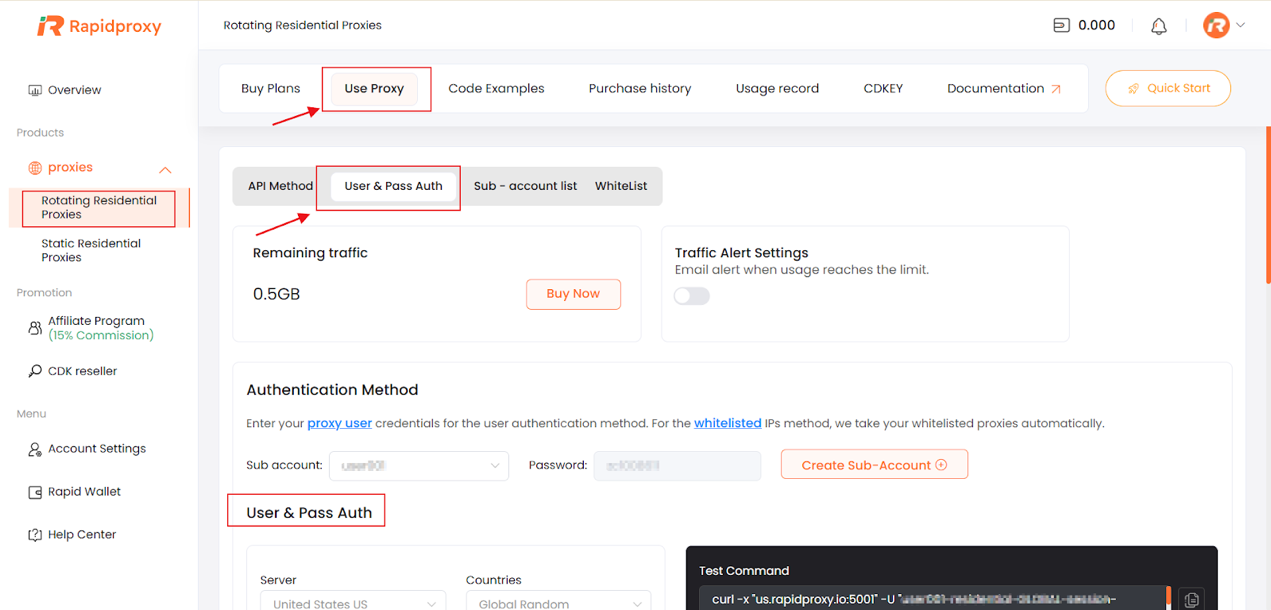
《RapidProxy用户中心》
2. 参数设置
① 配置代理位置
在配置页面选择代理位置:
- Server:选择代理服务器节点
- Countries:选择住宅 IP 所在国家
- State / Province(可选):将 IP 定位到具体州或省
- City(可选):进一步定位到城市级别
💡 提示:选择越精确的地理位置,可用 IP 数量可能越少。如需更高的轮换多样性,建议只选择国家级别。
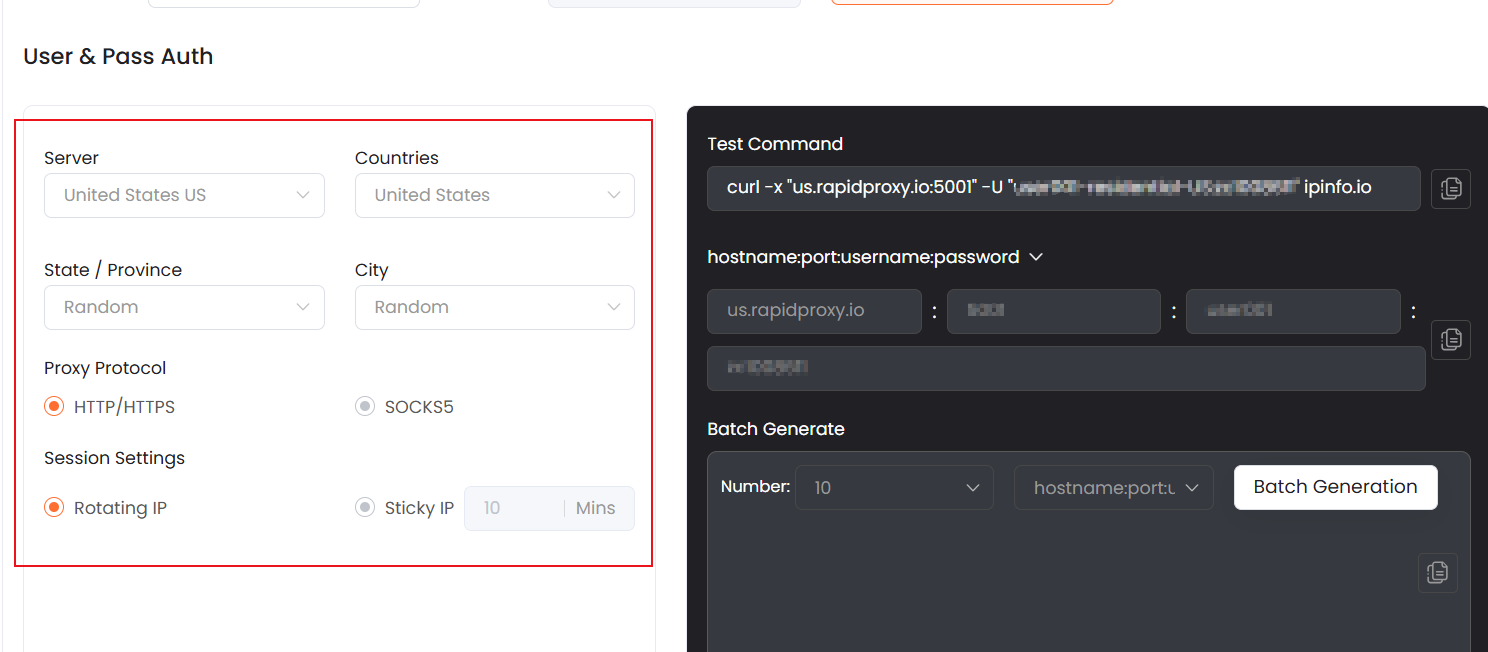
《代理位置配置》
② 选择代理协议
选择所需协议:HTTP/HTTPS/SOCKS5
③ 配置会话设置
RapidProxy 支持灵活的会话控制:
- Rotating IP(轮换 IP):每次请求或短时间内自动更换 IP
- Sticky IP(粘性 IP):在设定时间内保持同一 IP
④ 生成并复制代理信息
完成配置后,复制系统生成的代理信息,包括:
- Proxy Host(代理地址)
- Port(端口)
- Username(用户名)
- Password(密码)
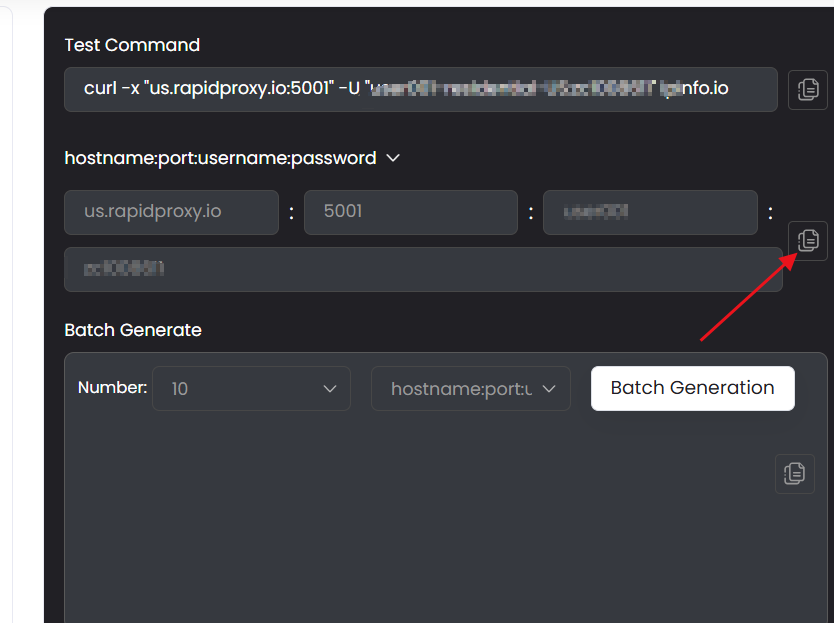
《生成代理信息》
注意事项
- 确保子账户处于启用状态并有足够流量
- 如果认证失败,请检查用户名、密码和协议是否正确
- 需要保持会话稳定时建议使用 Sticky IP
步骤二:在花漾客户端中配置 RapidProxy
一、导入代理
- 打开花漾浏览器,进入 IP地址 页面
- 点击 导入自有IP → 导入IP → 导入IP地址
- 点击 确定 完成导入流程
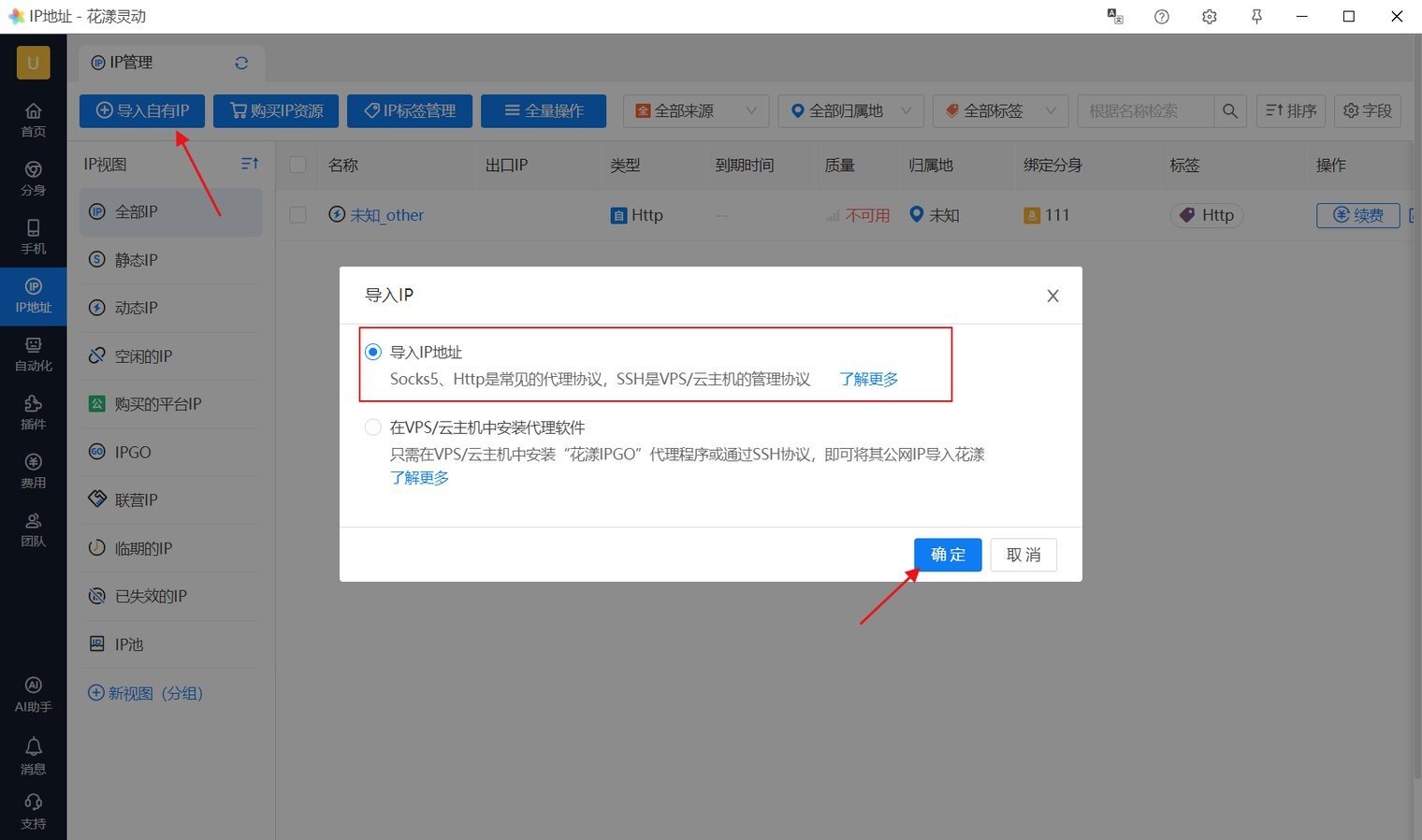
《IP地址页面》
二、配置代理信息
在代理配置页面中填写相关信息:
- 选择 动态IP
- 供应商 选择 其他
- 代理协议根据需求选择:HTTP/HTTPS/SOCKS5
然后将 RapidProxy 生成的代理信息复制并填写到对应位置,填写完成后点击确定,完成代理创建。
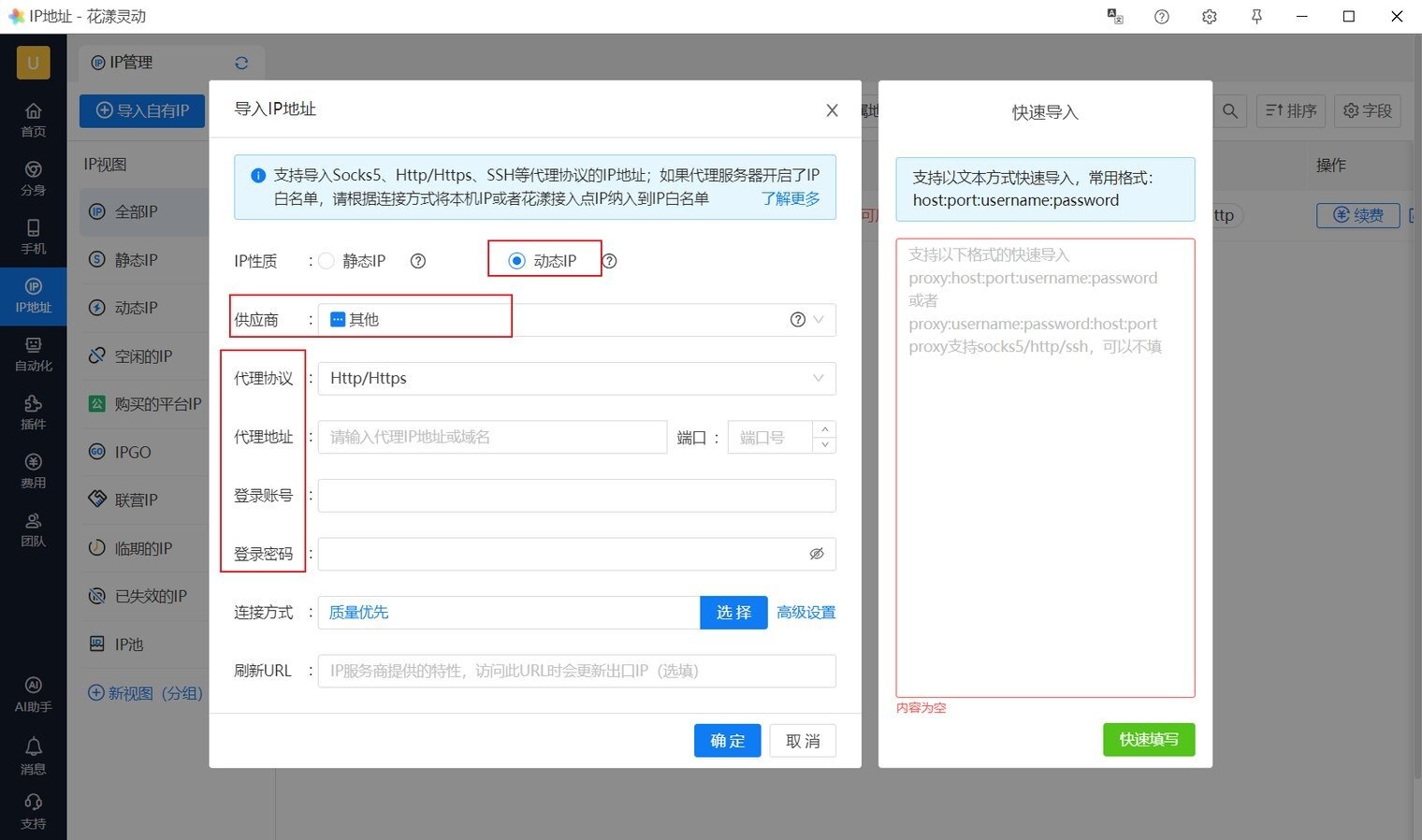
《代理配置》
三、创建浏览器环境
代理创建完成后,可以创建浏览器并绑定代理。
- 进入 分身 页面,点击 新建分身 → 新建浏览器分身
- 配置浏览器基础信息,选择 Type 后,点击下一步进入 输入基本信息 页面
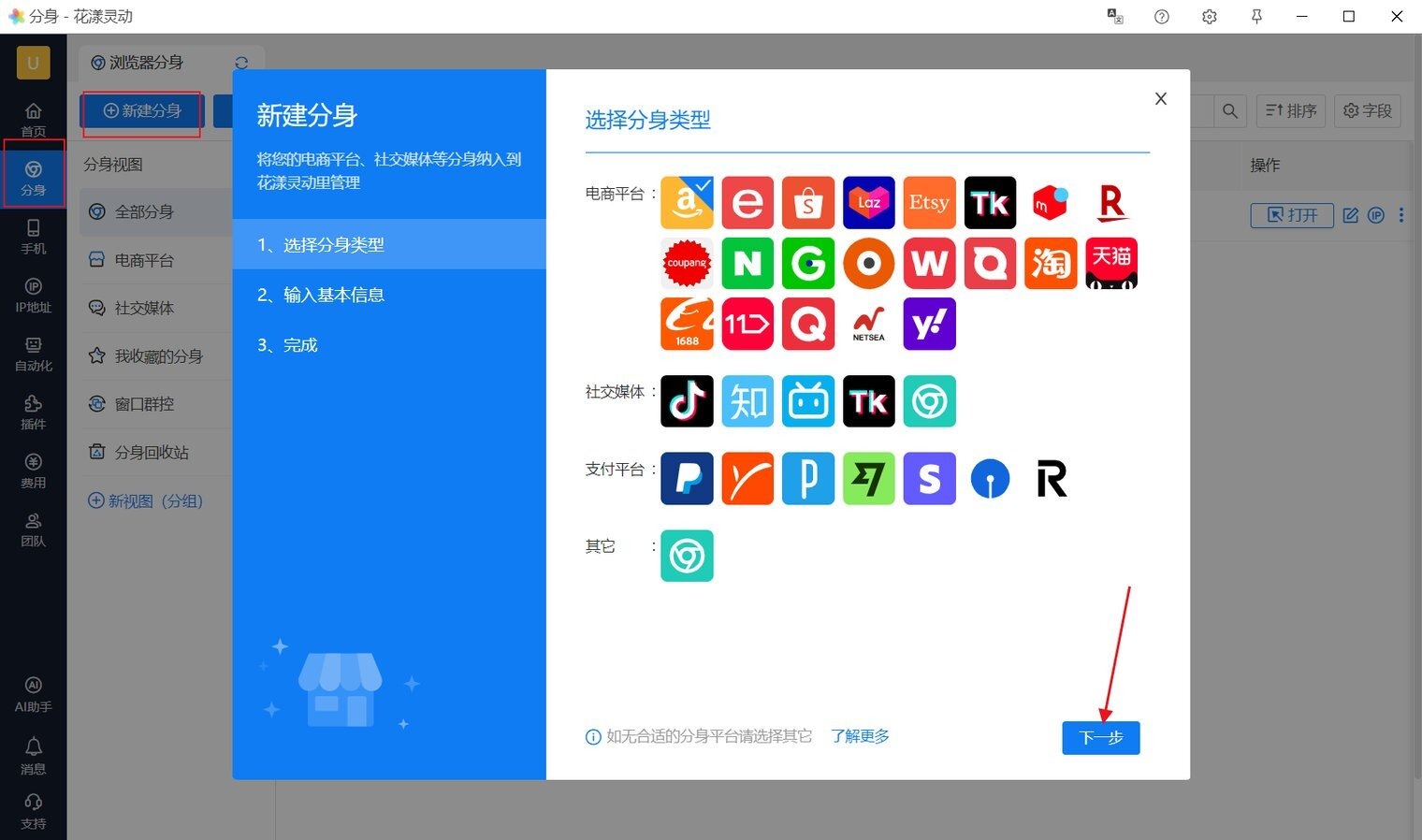
《新建浏览器分身》
四、填写基本信息并绑定代理
在输入基本信息页面:
- 填写 店铺名称
- 找到 IP隔离设置 选项
- 按照以下步骤绑定代理 IP:
- 点击 更改
- 选择 已有IP地址
- 点击 绑定已导入的 IP
- 点击 确定
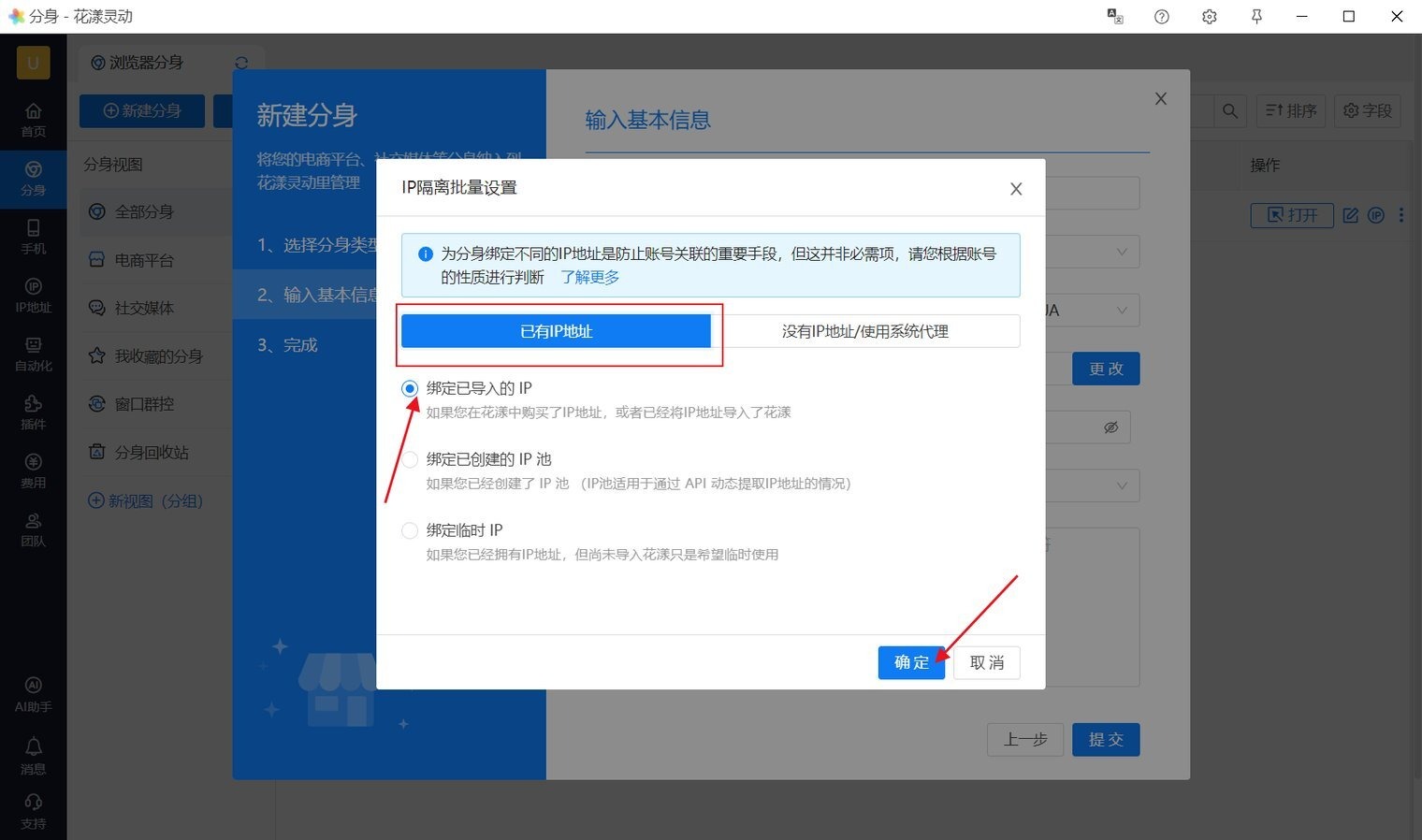
《绑定代理》
五、完成浏览器创建
- 点击 提交
- 在弹出的代理列表中选择刚刚创建的代理
- 点击 确定 完成浏览器环境创建
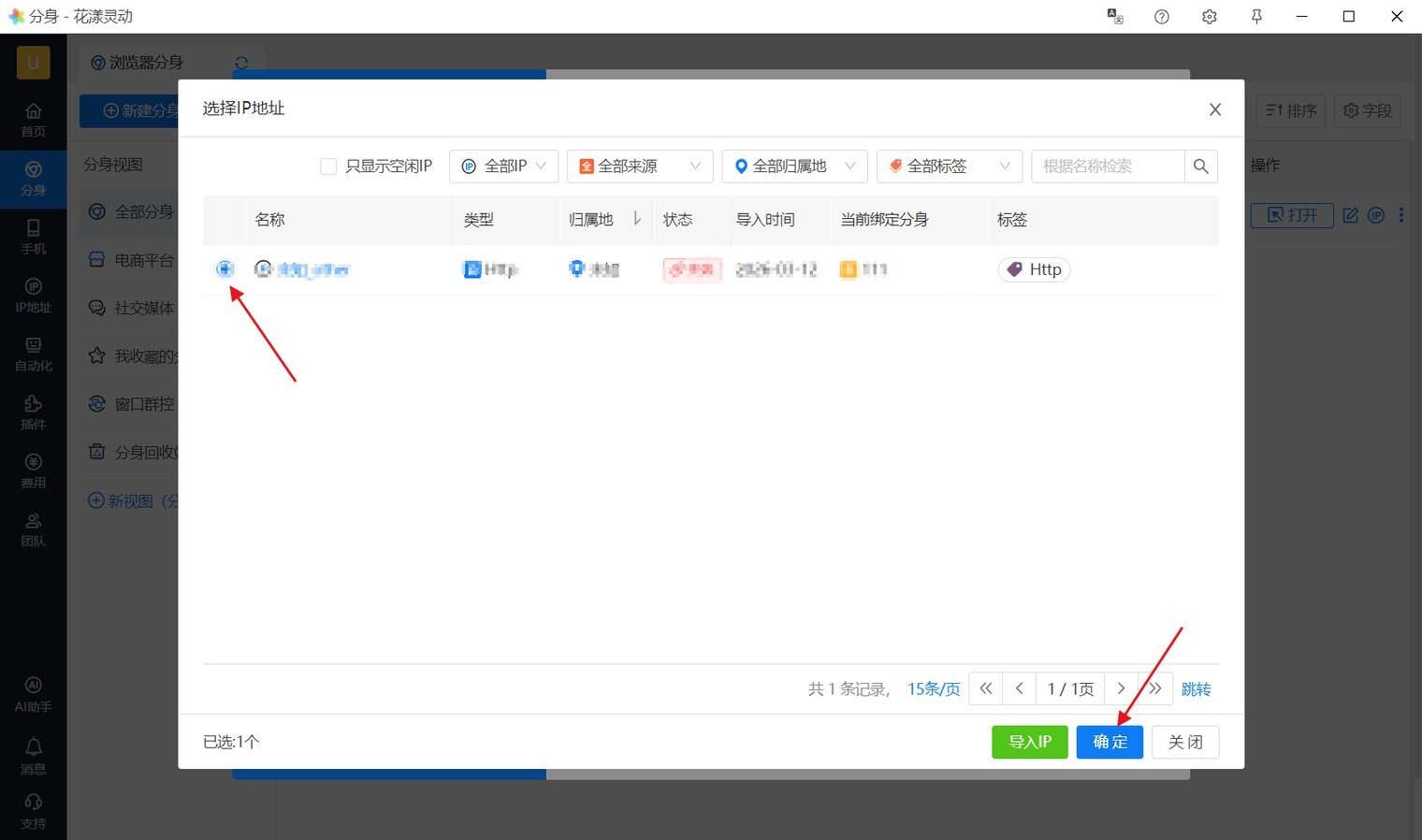
《完成创建》